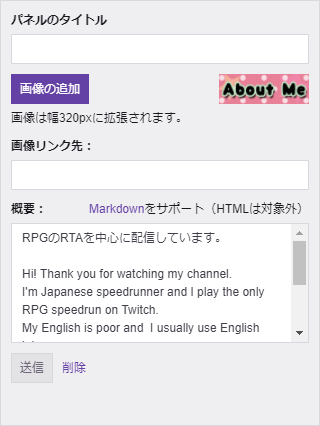
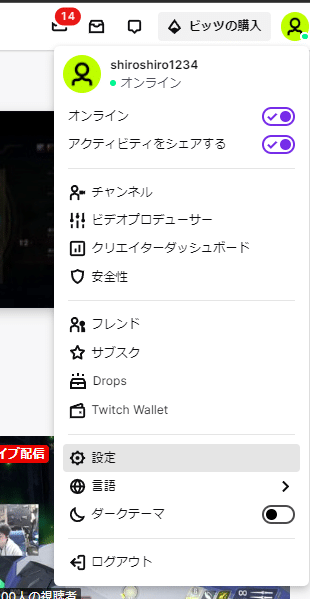
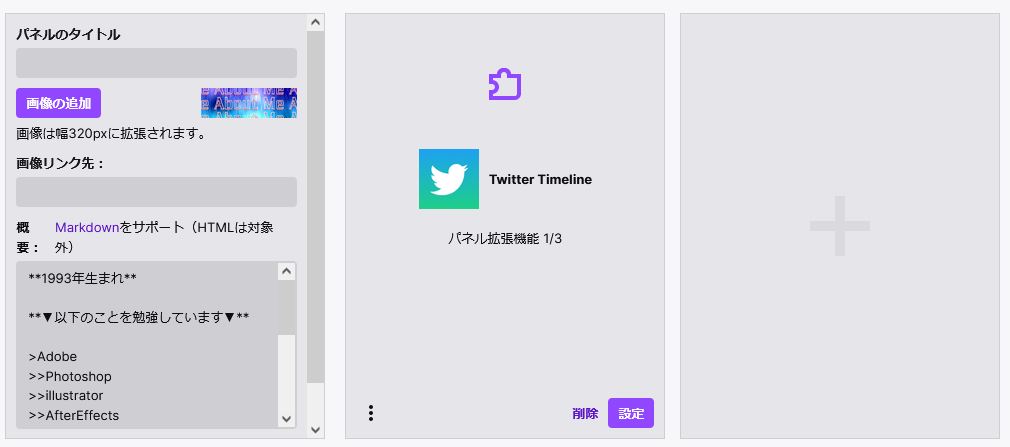
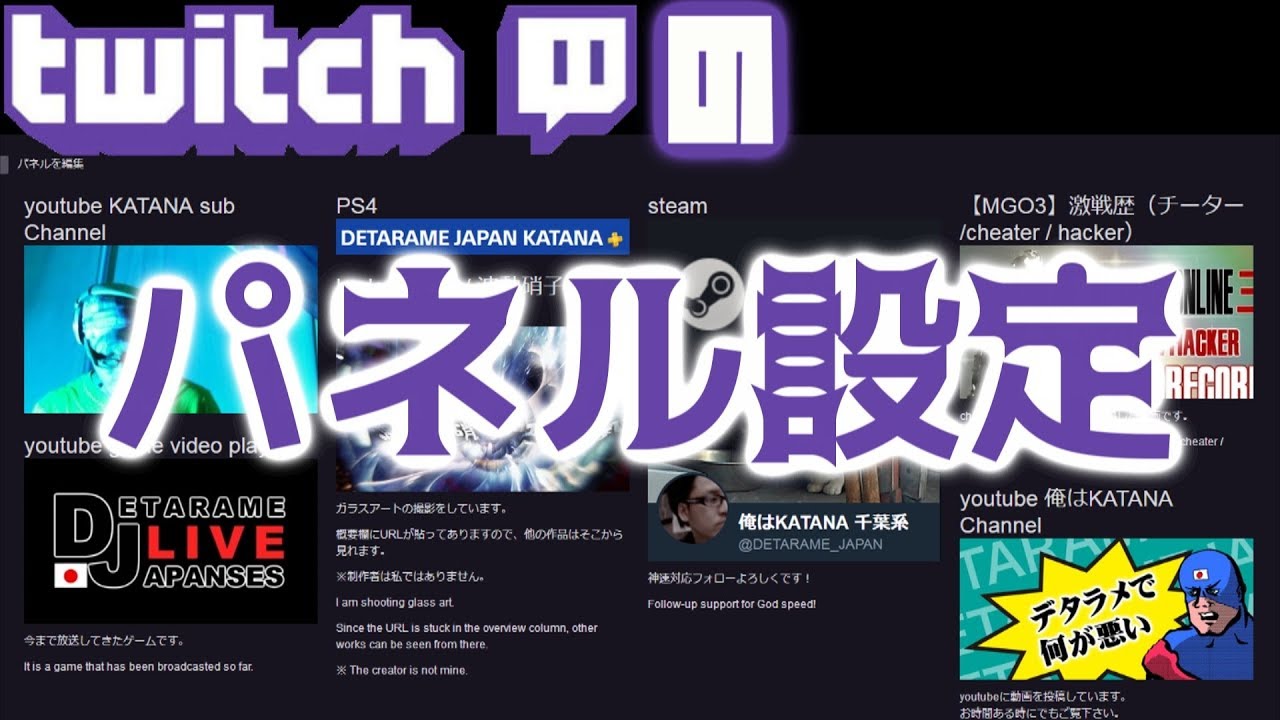
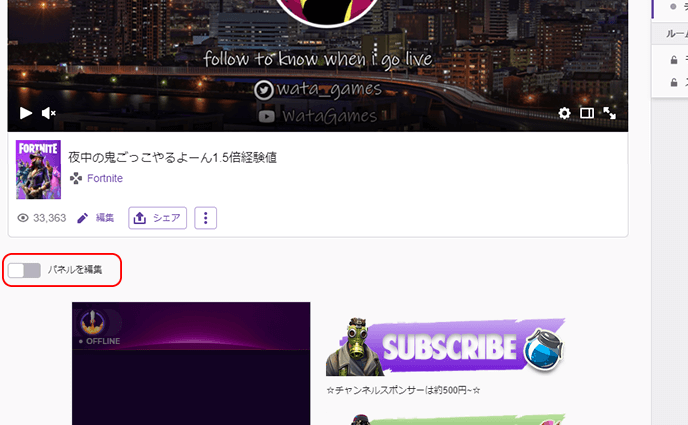
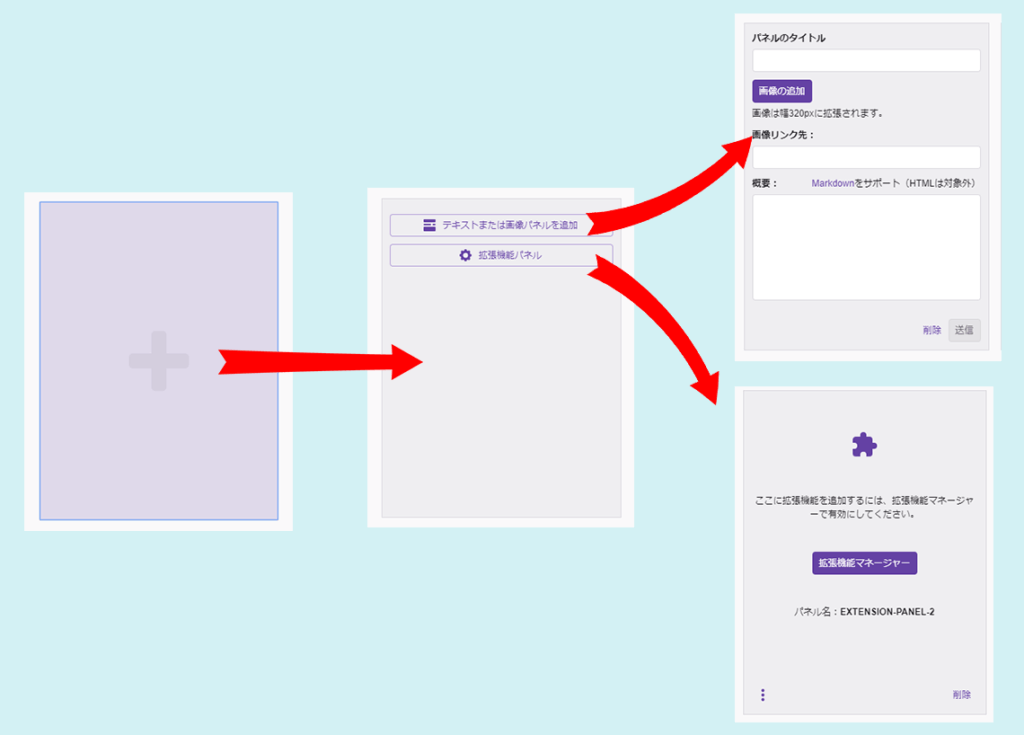
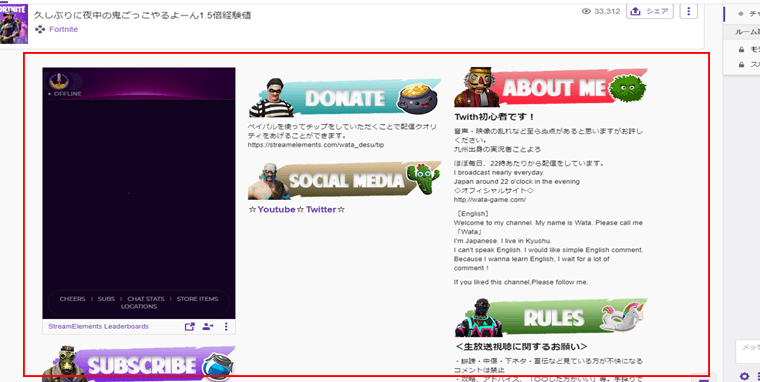
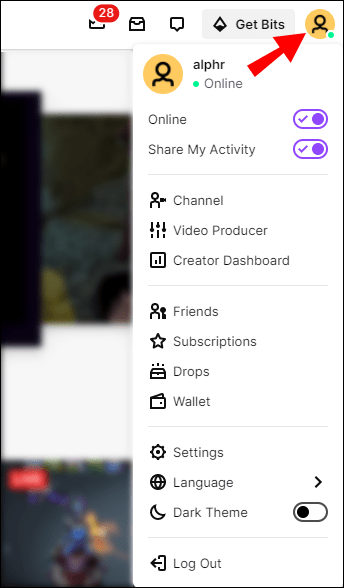
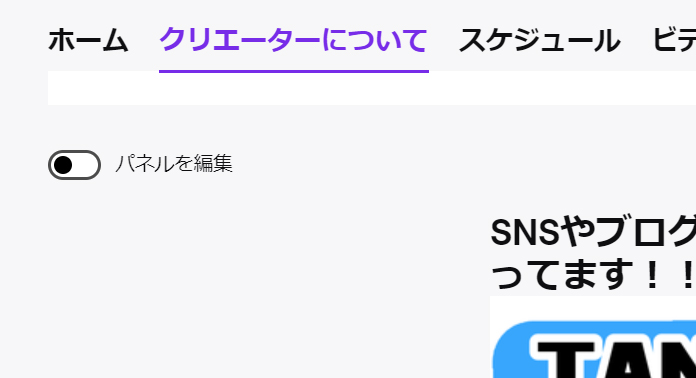
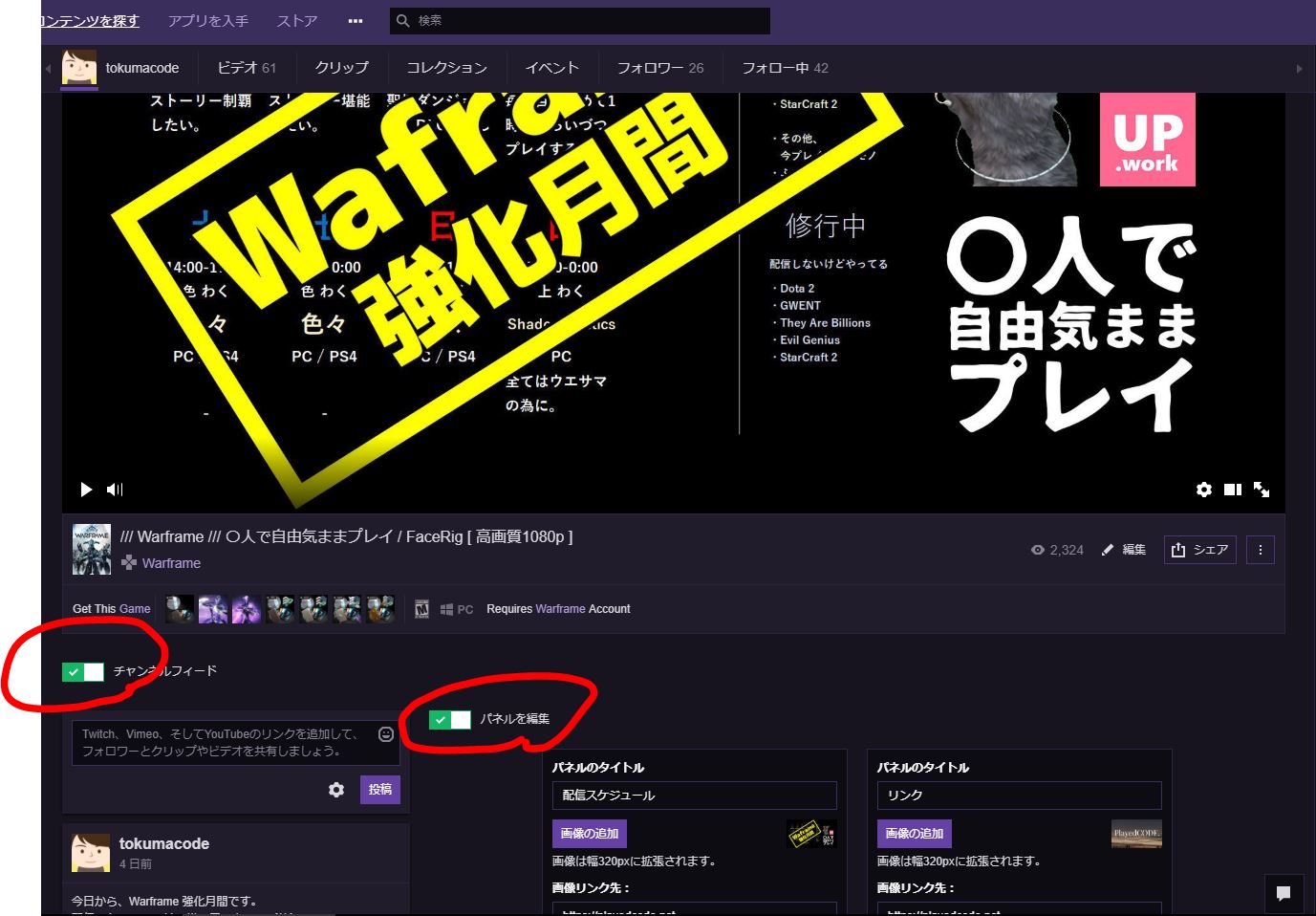
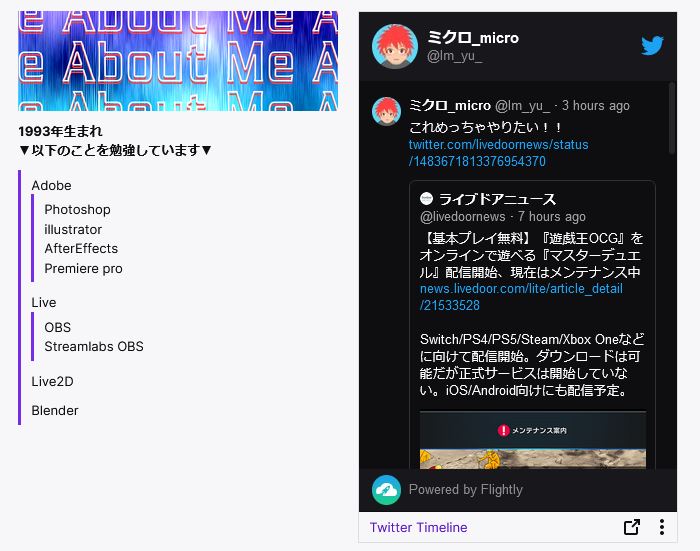
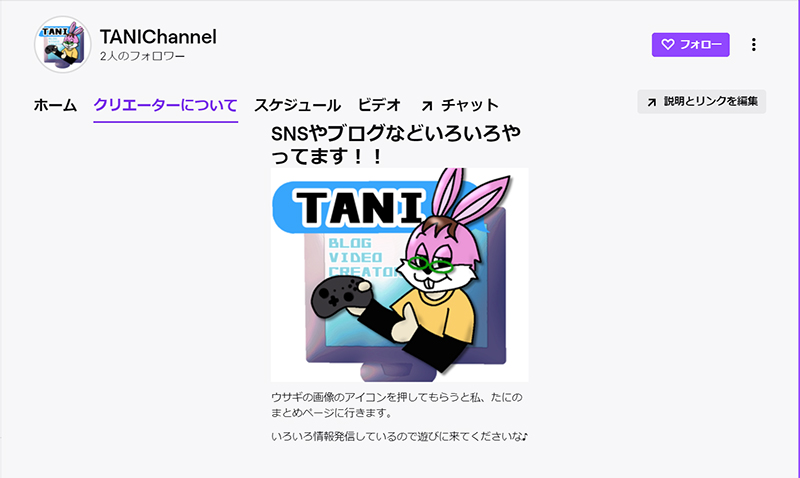
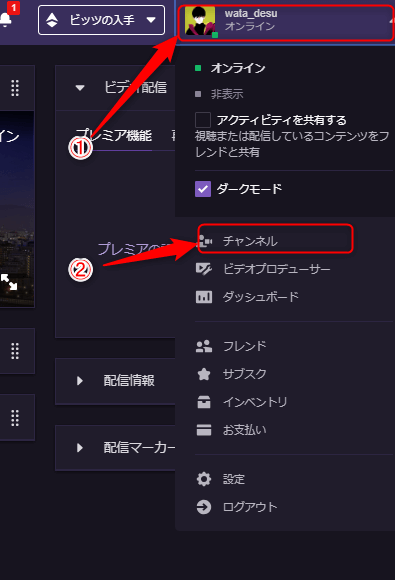
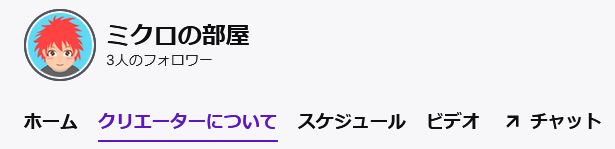
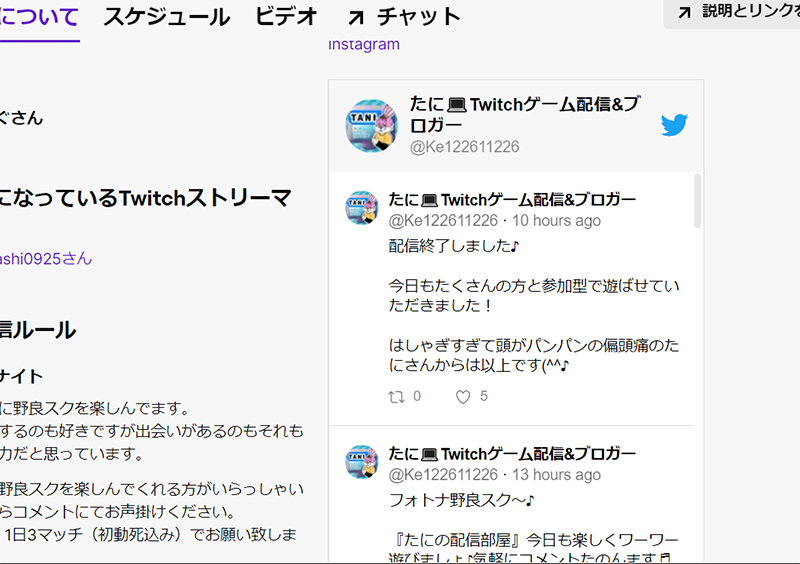
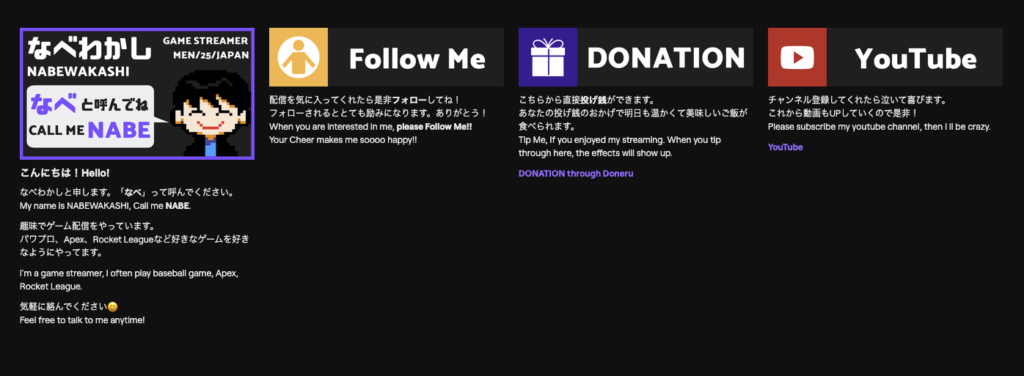
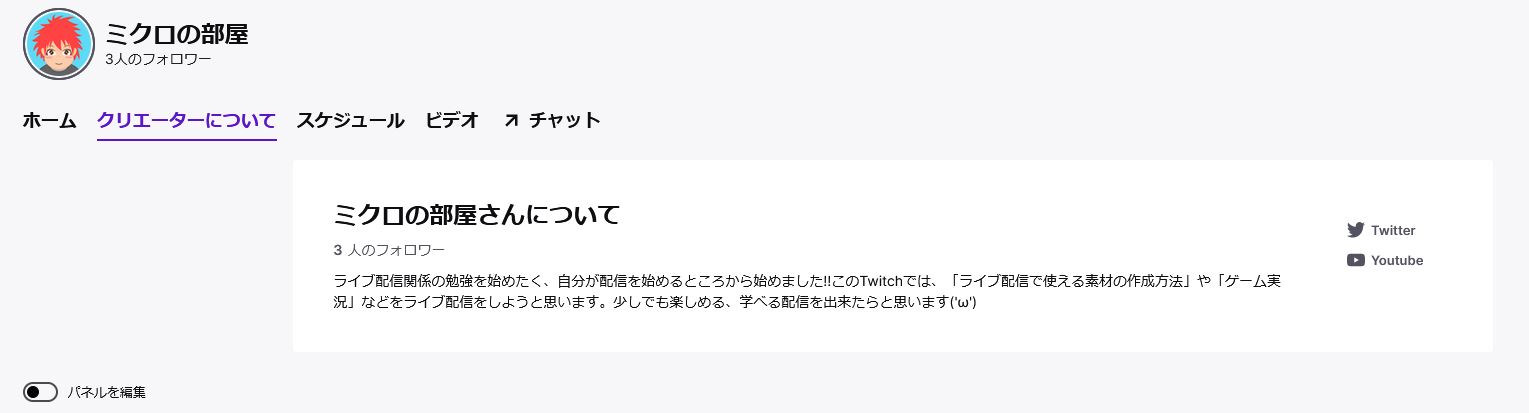
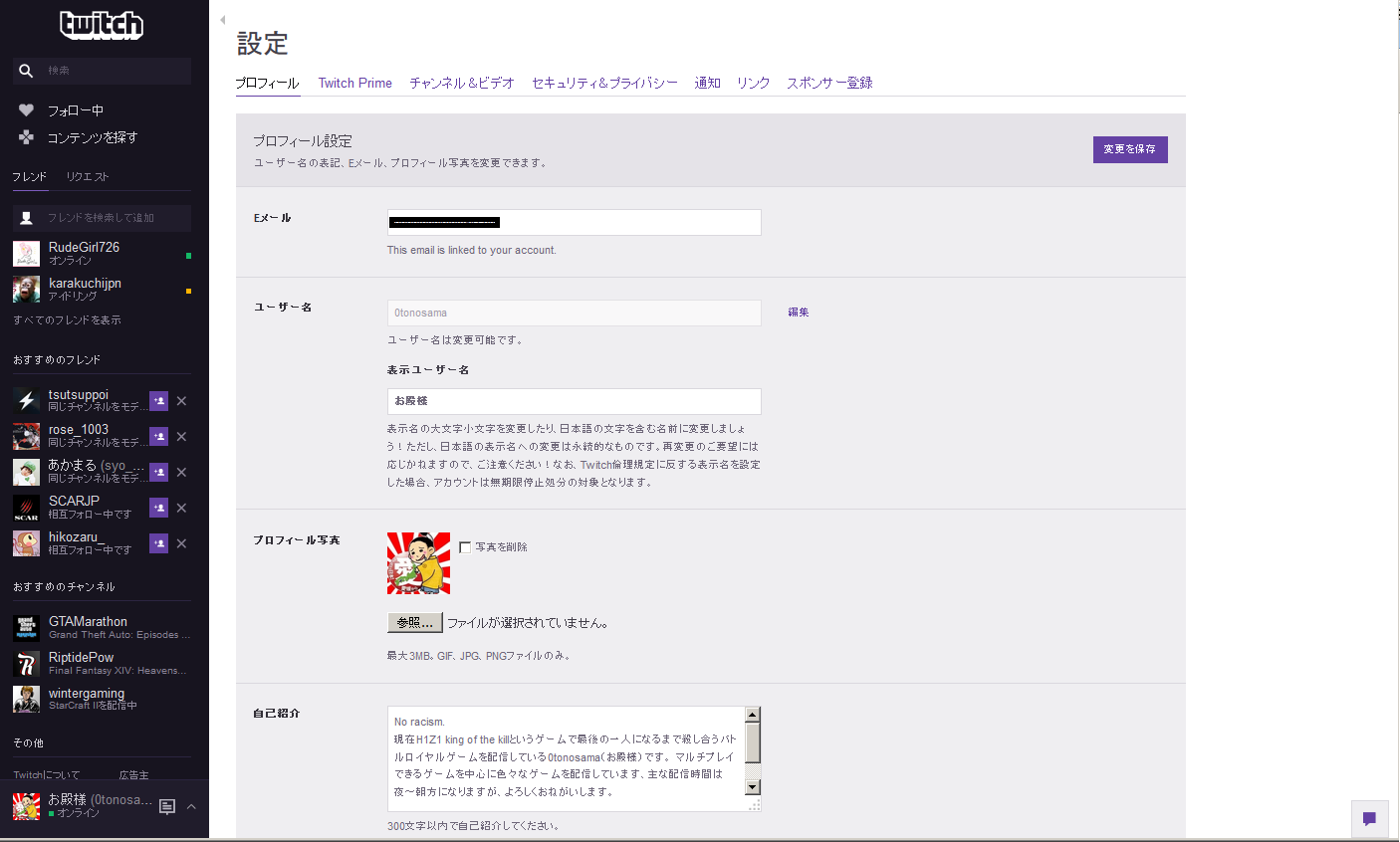
パネルの設定方法 1・ Twitchにログインした状態 で画面右上の自分のアイコンをクリック。 2・「チャンネル」をクリックして自分のチャンネルへ移動。 チャンネルに移動したら「チャット」をクリック。 少し下にスクロールするとパネル部分が表示されます。
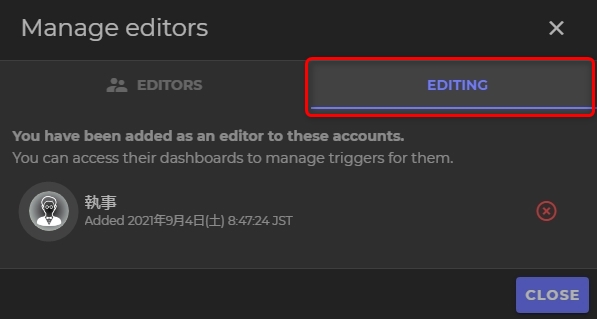
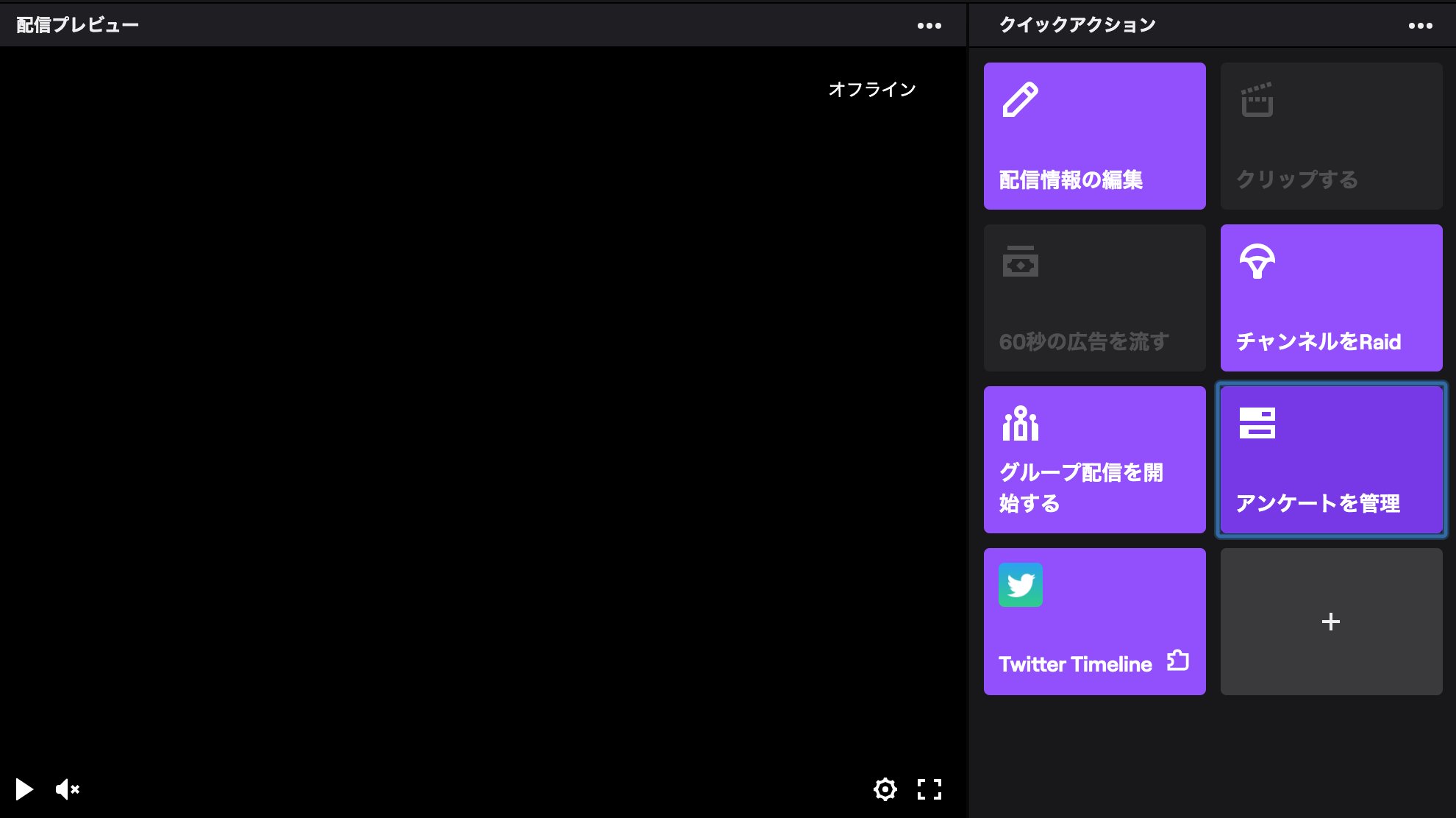
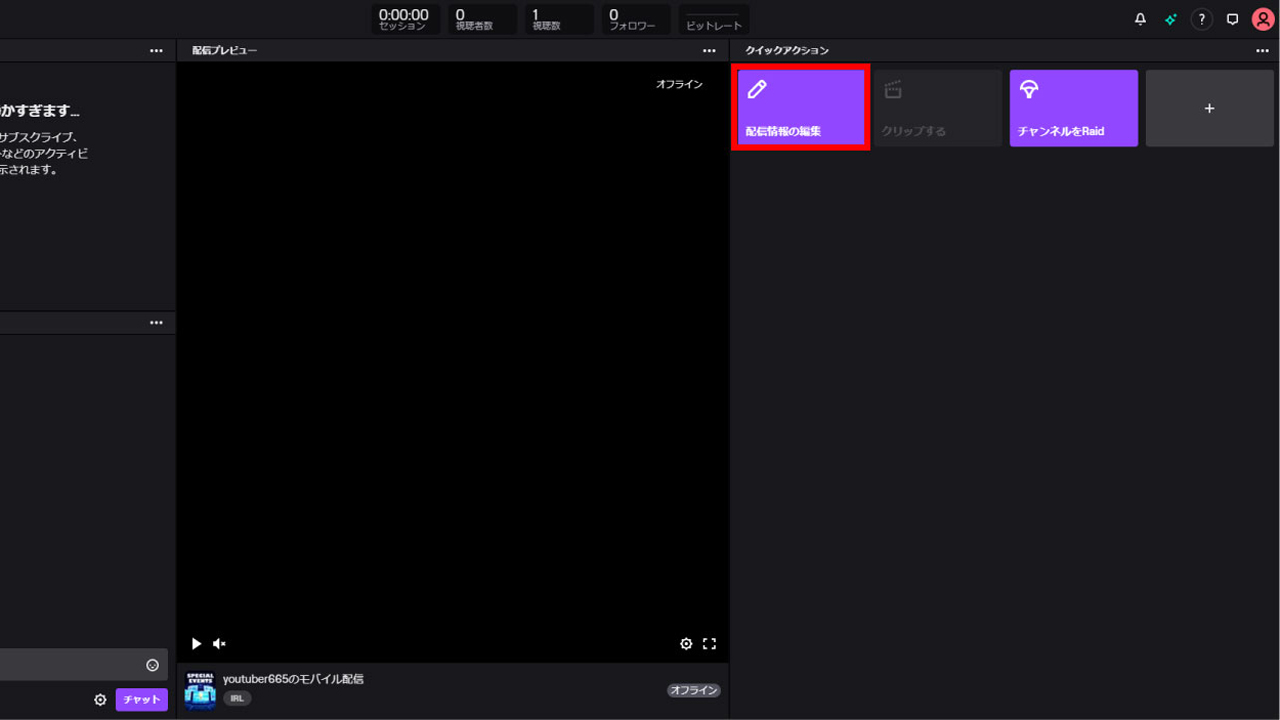
Twitch チャンネル 編集-コミュニティのメンバーの役割を管理するには、ダッシュボードに移動します。 そこから、 ハンバーガーメニュー 、コミュニティ、役割管理の順にクリックします。 現在役割(編集者、モデレーター、vip)を持っているコミュニティのメンバー全員のリストがチャンネルに表示されます。 twitchではチャンネルのパネル(配信画面下部の情報を表示できるスペース)を配信者が自由に編集できます。過去記事でこのパネルの簡単な編集方法については説明しました。 zunda17hatenablogcom (adsbygoogle = windowadsbygoogle )push({});
Twitch チャンネル 編集のギャラリー
各画像をクリックすると、ダウンロードまたは拡大表示できます
 |  | |
 |  |  |
 |  |  |
 |  |  |
「Twitch チャンネル 編集」の画像ギャラリー、詳細は各画像をクリックしてください。
 |  |  |
 |  |  |
 |  |  |
 |  |  |
「Twitch チャンネル 編集」の画像ギャラリー、詳細は各画像をクリックしてください。
 |  |  |
 |  |  |
 |  |  |
 |  |  |
「Twitch チャンネル 編集」の画像ギャラリー、詳細は各画像をクリックしてください。
 |  |  |
 |  |  |
 |  |  |
 |  |  |
「Twitch チャンネル 編集」の画像ギャラリー、詳細は各画像をクリックしてください。
 |  |  |
 |  |  |
 |  |  |
 |  |  |
「Twitch チャンネル 編集」の画像ギャラリー、詳細は各画像をクリックしてください。
 |  |  |
 |  |  |
 |  |  |
 |  |  |
「Twitch チャンネル 編集」の画像ギャラリー、詳細は各画像をクリックしてください。
 |  |  |
 |  |  |
 |  |  |
 |  |  |
「Twitch チャンネル 編集」の画像ギャラリー、詳細は各画像をクリックしてください。
 |  |  |
 |  |  |
 |  |  |
 |  |  |
「Twitch チャンネル 編集」の画像ギャラリー、詳細は各画像をクリックしてください。
 |  |  |
 |  |
パネルの編集によってTwitch活用の幅が広がることは間違いないので 早めに使いこなせるようになりましょう! パネルを編集する 「チャンネル」を選ぶと自分のチャンネルに移動します。 ページ下部に「パネル編集」スイッチを からに切り替えましょう。 ムクラ(ゴリラ)でもわかるtwitchパネルの編集方法 その1 基礎編 twitchでHearthstoneやその他色々なゲーム配信を見るのは面白いですよね。 有名な配信者の方等は配信画面の下部、パネルに自己紹介や好きなゲームなどを画像やリンクを交えて掲載していて
Incoming Term: twitch チャンネル 編集,


No comments:
Post a Comment